







В разделе «Сотрудники» можно добавлять сотрудников организации, настраивать их права доступа и управлять их статусом.
Добавление сотрудника
Шаг 1. Перейдите в раздел «Сотрудники».
Шаг 2. Нажмите кнопку «Добавить».
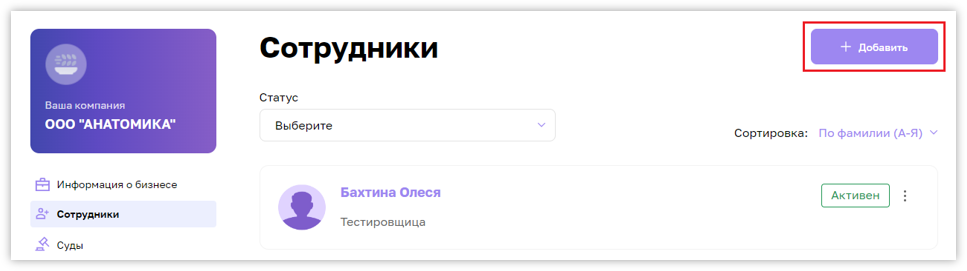
Шаг 3. Заполните данные сотрудника:
- ФИО;
- ИНН;
- адрес электронной почты;
- должность.
Шаг 4. Настройте права доступа к функциям системы.
Шаг 5. Нажмите кнопку «Сохранить».
Если необходимо добавить сразу нескольких сотрудников, воспользуйтесь кнопкой «Сохранить и добавить нового сотрудника».
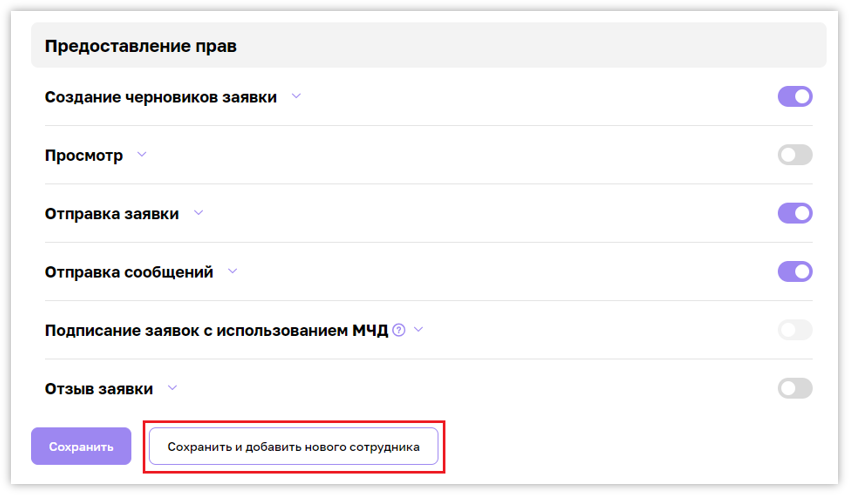
Что происходит после добавления
После сохранения сотруднику автоматически отправляется приглашение. Для получения доступа к функциям системы сотруднику необходимо принять его.
Если сотрудник уже зарегистрирован в системе, приглашение появится в его личном кабинете. Если сотрудник ещё не зарегистрирован, приглашение будет отправлено на адрес электронной почты, указанный при добавлении.
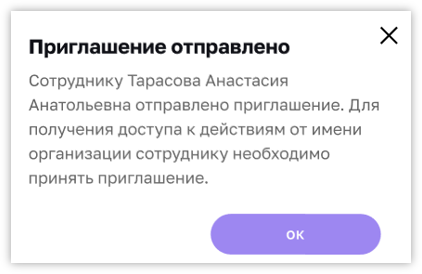
Настройка прав доступа
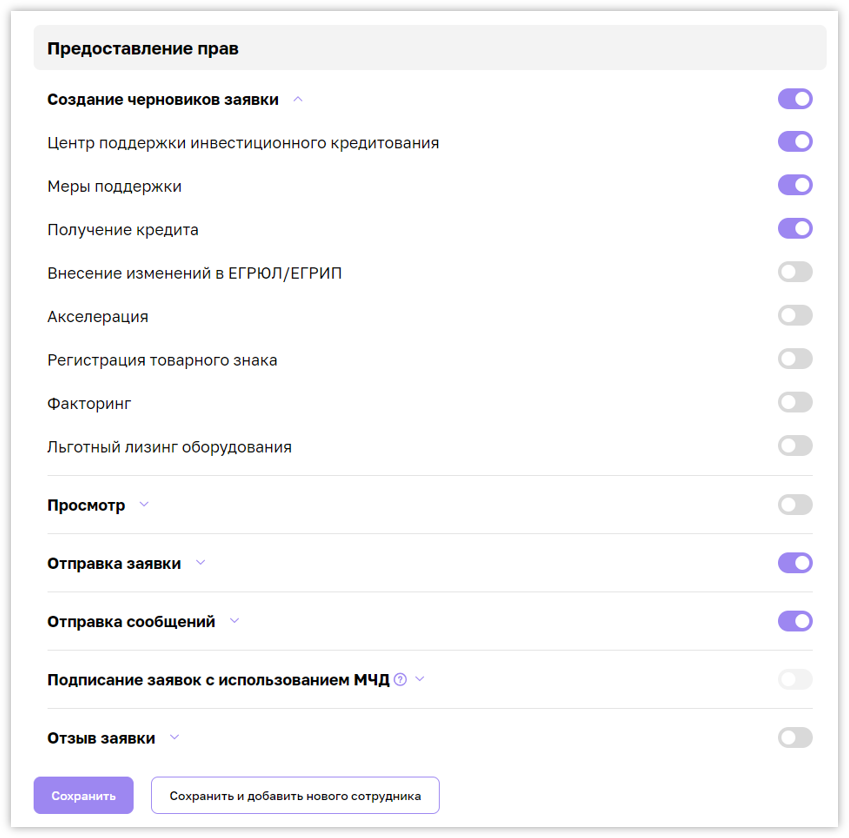
При добавлении сотрудника или позже в его карточке можно предоставить доступ к отдельным функциям системы.
Доступные права:
- создание черновиков заявок;
- просмотр заявок;
- отправка заявок;
- отправка сообщений;
- подписание заявок с использованием МЧД;
- отзыв заявок.
Для каждого права можно определить доступные сервисы и функциональные разделы.
Подписание заявок с использованием МЧД
Право подписи заявок с использованием машиночитаемой доверенности (МЧД) может быть предоставлено только сотруднику, для которого оформлена и успешно проверена МЧД.
Если у сотрудника отсутствует МЧД, её можно:
- загрузить в систему;
- создать новую.
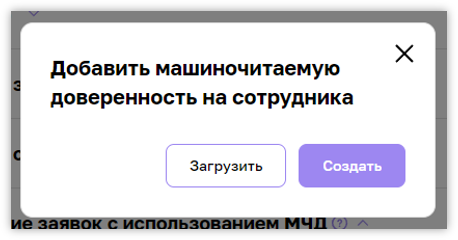
Перед добавлением или созданием МЧД система проверяет наличие согласия сотрудника на обработку персональных данных.
Если согласие отсутствует, сотруднику будет направлен соответствующий запрос. После получения согласия оформление МЧД можно продолжить.
Управление сотрудниками
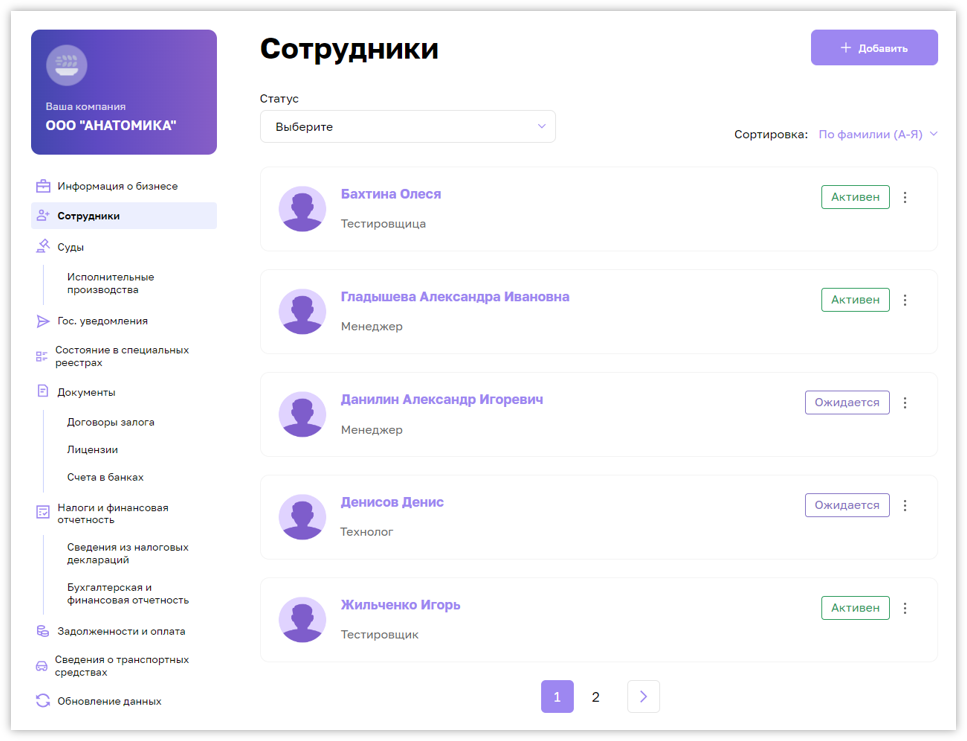
В разделе «Сотрудники» можно:
- просматривать список сотрудников;
- открывать карточку сотрудника;
- изменять права доступа;
- активировать сотрудников;
- деактивировать сотрудников.
Для изменения статуса сотрудника откройте меню действий в строке сотрудника и выберите «Активировать» или «Деактивировать».
Полезно знать
- Приглашение сотруднику отправляется автоматически после сохранения.
- Права доступа можно изменить в любой момент.
- Деактивация сотрудника не удаляет его из организации.
- Подписание заявок становится доступным только после успешной проверки МЧД.


